Panduan Lengkap Install K3s di Ubuntu dan Konfigurasi Remote Kubectl dari Windows PC/Laptop

🚀 Apa itu K3s?
K3s adalah distribusi Kubernetes ringan dari Rancher yang dirancang untuk mempermudah proses instalasi dan penggunaan Kubernetes. Dibandingkan Kubernetes standar, K3s jauh lebih ringkas karena menghapus beberapa fitur yang jarang dipakai dan menggantinya dengan opsi bawaan yang lebih sederhana. Hal ini membuat K3s sangat cocok untuk:
- Server dengan resource terbatas 💾
- Homelab atau lab sekolah 🧑💻
- VPS murah yang ingin mencoba Kubernetes ☁️
- Penggunaan development & testing ⚡
Dengan K3s, kamu bisa mendapatkan semua fitur inti Kubernetes seperti Deployment, Service, Ingress, sampai HPA, tapi dalam paket yang ringan dan mudah dipasang. Bahkan, cukup dengan 1 baris perintah cluster sudah bisa jalan. Pada panduan ini, kita tidak hanya akan membahas cara install K3s di Ubuntu, tapi juga bagaimana cara remote kubectl dari Windows PC/Laptop agar kamu bisa mengelola cluster tanpa harus login ke server setiap saat.
🔹 1. Persiapan Server Ubuntu
Update server:
sudo apt update && sudo apt upgrade -y
sudo apt install -y curl wget apt-transport-https
Matikan swap (rekomendasi Kubernetes):
sudo swapoff -a
sudo sed -i '/ swap / s/^/#/' /etc/fstab
🔹 2. Set Hostname & Hosts
Biar cluster lebih rapi:
sudo hostnamectl set-hostname k3s-master
Edit /etc/hosts:
103.168.146.230 k3s-master
🔹 3. Install K3s
Jalankan satu baris perintah:
curl -sfL https://get.k3s.io | sh -
🔹 4. Verifikasi Cluster
Cek apakah K3s jalan:
kubectl get nodes
kubectl get pods -A
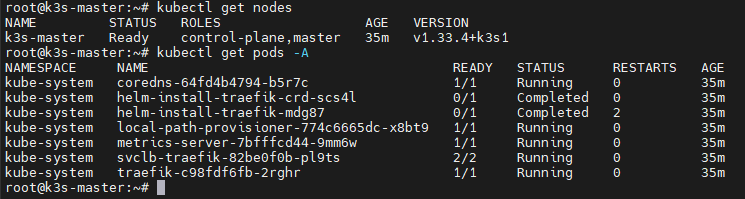
Harus muncul node k3s-master status Ready ✅
🔹 5. Remote Akses Kubectl dari Windows PC/Laptop
5.1 Install kubectl di Windows
- Download
kubectl.exedari release resmi Kubernetes. - Simpan file ke folder baru misalnya
C:\kubectl\.- Cara cepat buat folder: tekan Win + R, ketik
C:\→ Enter → klik kanan New Folder → beri namakubectl.
- Cara cepat buat folder: tekan Win + R, ketik
- Tambahkan
C:\kubectl\ke PATH lewat Environment Variables:- Tekan Win + R, ketik
sysdm.cpl→ Enter. - Masuk tab Advanced → klik Environment Variables…
- Di bagian System variables, cari
Path→ Edit → New → masukkanC:\kubectl\. - Klik OK sampai keluar.
- Tekan Win + R, ketik
- Tutup PowerShell, buka lagi, lalu tes:
kubectl version --client

5.2 Copy kubeconfig dari server
File config ada di:
/etc/rancher/k3s/k3s.yaml
Copy ke Windows (pakai WinSCP atau pscp) → simpan jadi C:\Users\MASDIKA\k3s.yaml.
pscp root@103.168.146.230:/etc/rancher/k3s/k3s.yaml C:\Users\MASDIKA\k3s.yaml
5.3 Edit config
Ubah bagian:
server: https://127.0.0.1:6443
menjadi:
server: https://103.168.146.230:6443
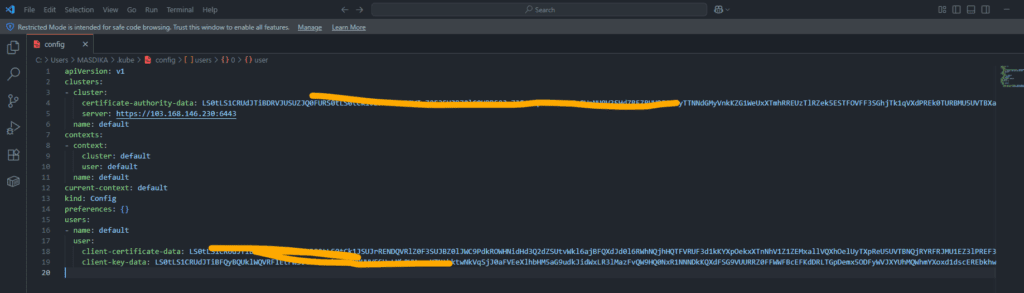
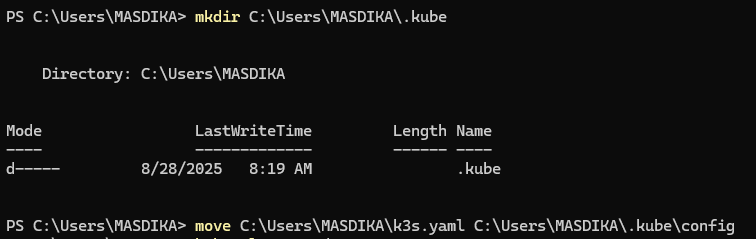
5.4 Pindahkan ke lokasi default
mkdir C:\Users\MASDIKA\.kube
move C:\Users\MASDIKA\k3s.yaml C:\Users\MASDIKA\.kube\config
5.5 Tes koneksi
kubectl get nodes

Harusnya muncul node k3s-master dari server Ubuntu ✅
🎯 Kesimpulan
Dengan panduan ini, kamu bisa:
- Install K3s di Ubuntu dengan cepat ⚡
- Set hostname & hosts agar rapi 🖥️
- Remote manage cluster via kubectl di Windows 💻
- Siap deploy aplikasi di Kubernetes 🚀
👉 Cukup 1 server + 1 PC/laptop, kamu sudah punya cluster Kubernetes mini yang powerful dengan K3s!
Pendahuluan Bayangkan sebuah cluster Kubernetes yang kemarin masih berjalan normal. Semua service aktif, storage Longhorn stabil, dan aplikasi berjalan tanpa…

Dalam dunia Cloud Computing dan DevOps, tiga istilah yang paling sering kita dengar adalah Virtual Machine (VM), Container, dan Pod….