Dari Laptop Bekas Jadi Server Pribadi: Cara Membangun Home Server Murah Menggunakan ISP MyRepublic dengan Public IP
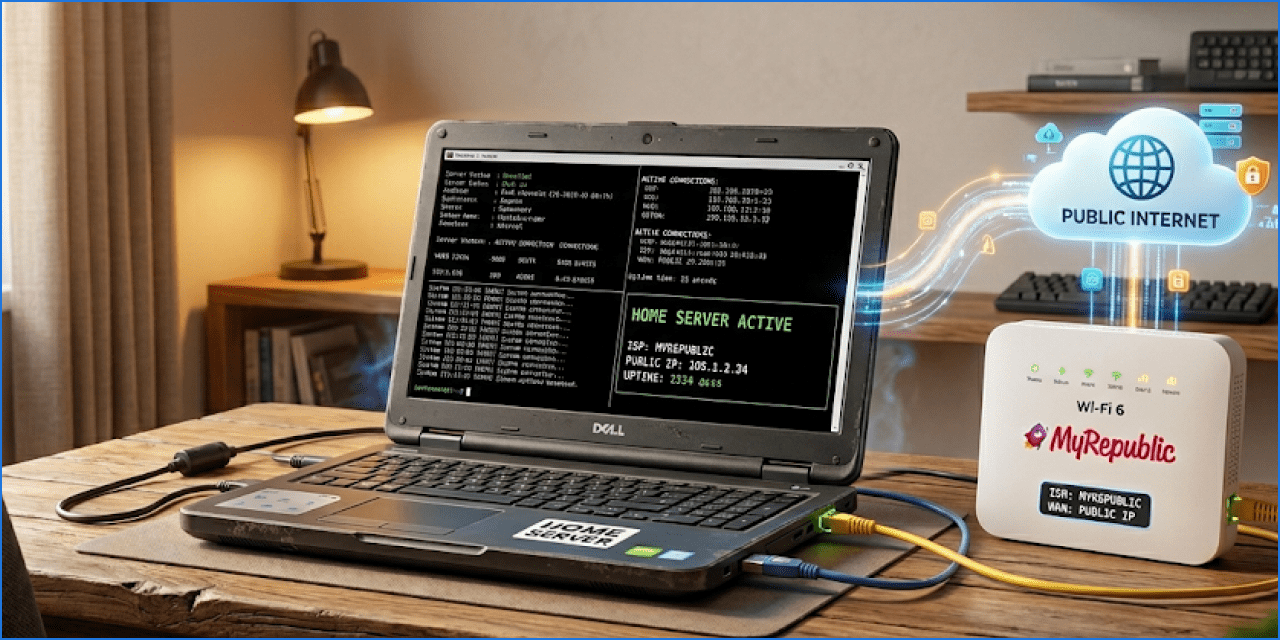
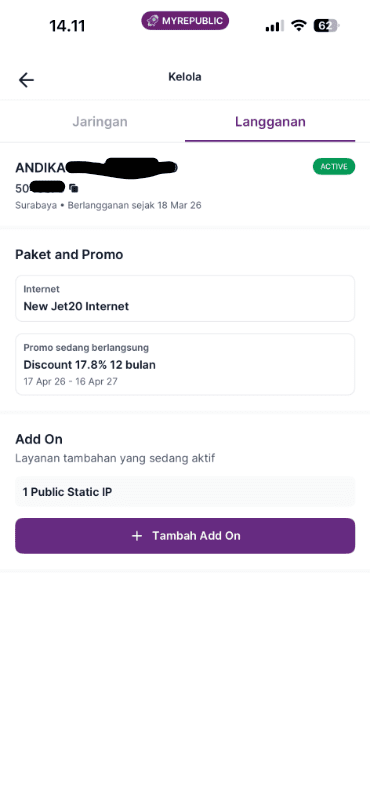
Di era sekarang, punya home server pribadi bukan lagi hal yang mahal atau ribet. Saya membangun homelab sederhana hanya dengan laptop bekas dan koneksi internet dari MyRepublic yang sudah dilengkapi 1 Public Static IP sebagai add-on.
🧰 1. Perangkat yang Digunakan
Setup yang saya gunakan cukup sederhana:
- 💻 Laptop bekas → sebagai server utama (homelab & web server)
- 🌐 Router MikroTik → untuk routing & manajemen jaringan
- 📡 ONT dari ISP → sebagai terminasi fiber
- 📶 Paket internet MyRepublic + 1 Public Static IP
🔧 2. Konfigurasi Bridge ONT
Agar lebih fleksibel, saya melakukan bridge pada ONT dari MyRepublic.
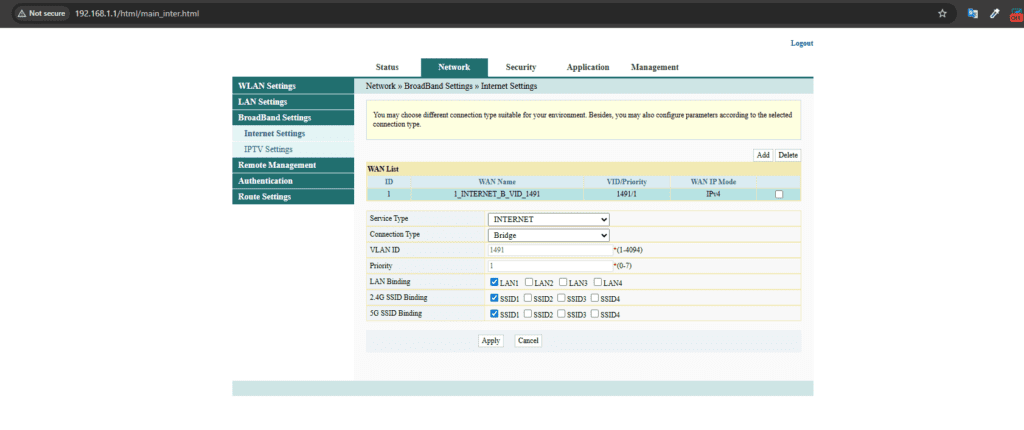
🎯 Tujuannya:
- Router MikroTik langsung menangani koneksi internet
- Menghindari double NAT
- Lebih bebas konfigurasi (firewall, port forwarding, dll)
📌 Setelah ONT di-bridge:
- Kabel LAN dari ONT masuk ke ether1 (WAN) MikroTik
- ONT hanya jadi media converter
🧬 3. Clone MAC Address di MikroTik
Hal penting di MyRepublic:
👉 Koneksi internet biasanya terikat MAC Address ONT
💡 Solusinya:
- Di interface WAN MikroTik (ether1), lakukan:
- MAC Address Clone dari ONT
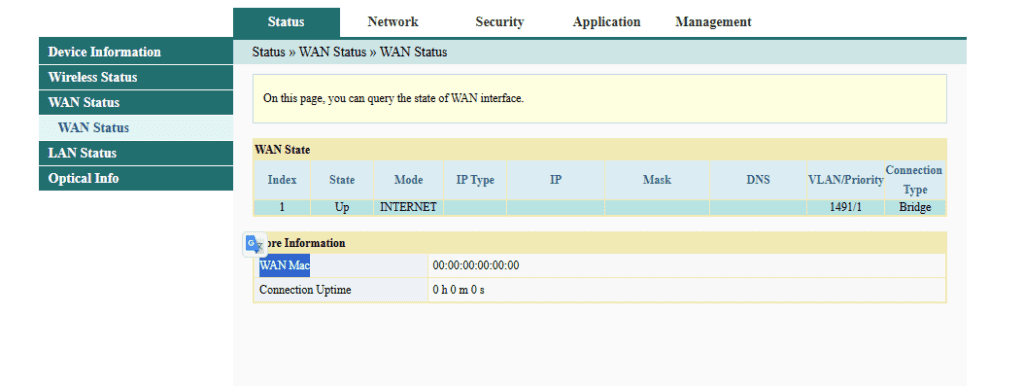
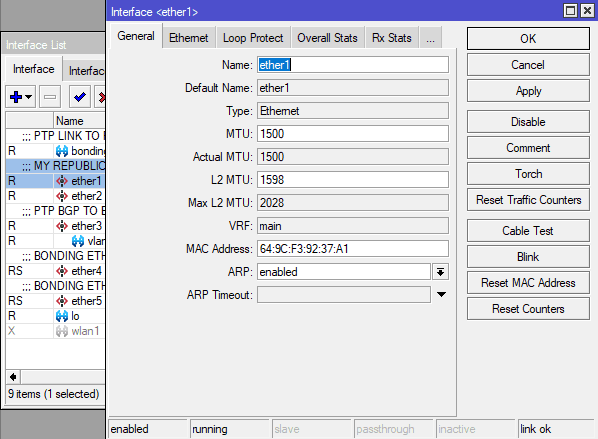
Note : Karena saya sudah ubah ke mode bridge jadi Mac tidak available.
⚠️ Tanpa ini:
- DHCP tidak kasih IP
- Internet tidak akan konek
📡 4. Menggunakan DHCP Client (Bukan IP Static Manual)
Walaupun pakai Public Static IP, konfigurasi tetap:
- ✅ DHCP Client aktif
- ❌ Tidak set IP manual
🤔 Kenapa?
- MyRepublic tetap distribusi IP via DHCP
- Static IP dikunci berdasarkan MAC address
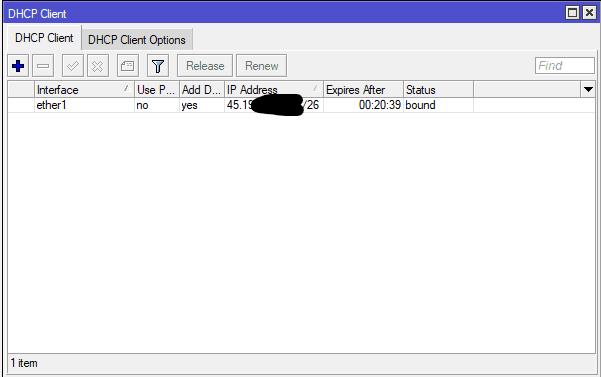
✔️ Jadi cukup:
- Enable DHCP Client di ether1
- IP publik langsung didapat
🖥️ 5. Setup Home Server di Laptop Bekas
Laptop bekas saya gunakan untuk:
- 🌍 Web server
- 🧪 Lab testing (Docker, Kubernetes, dll)
📍 Konfigurasi:
- IP lokal: 192.168.200.2
🔗 Contoh:
- Domain masdika.id diarahkan ke server ini
🔀 6. Port Forwarding di MikroTik
Agar server bisa diakses dari internet:
Saya setup port forwarding:
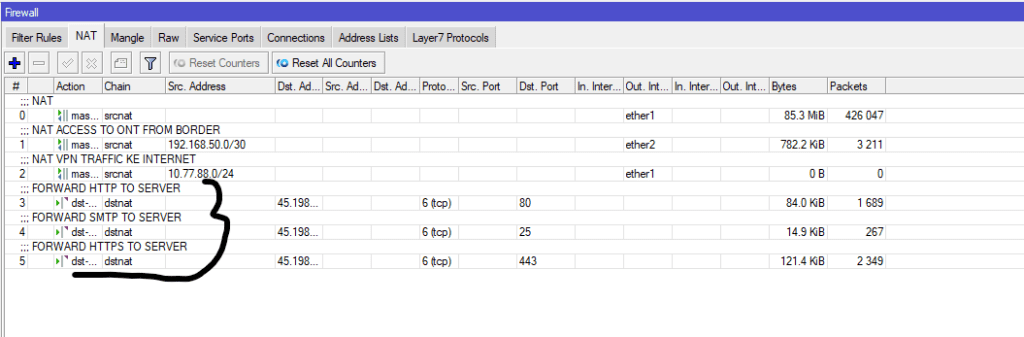
- 🔓 Port 80 → 192.168.200.2
- 🔐 Port 443 → 192.168.200.2
🌐 Hasilnya:
- Domain masdika.id bisa diakses dari luar
- Langsung menuju server laptop
🌍 7. Bonus: IPv6 Public Gratis (Dual Stack)
Kelebihan MyRepublic:
✅ Dapat IPv6 Public gratis
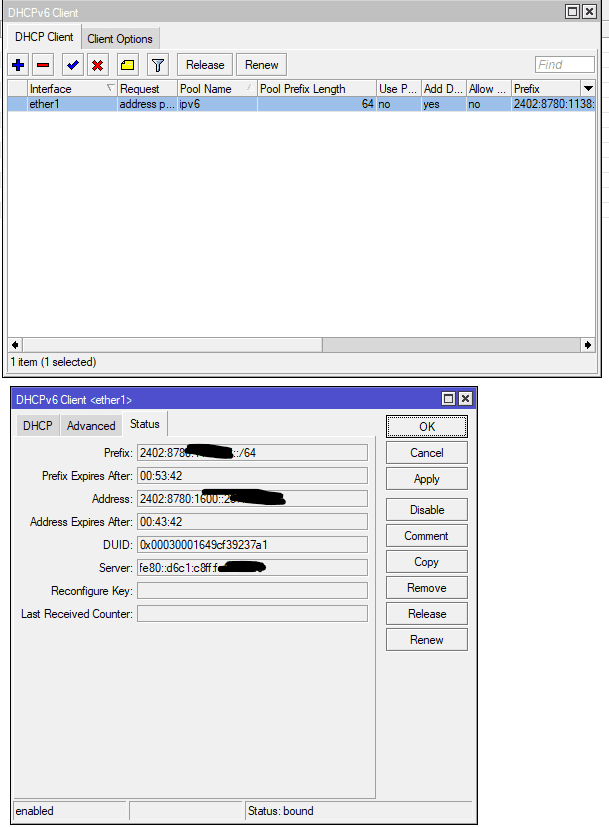
Dalam implementasi saya:
- Saya tetap menggunakan port forwarding IPv6 di MikroTik
- Agar trafik dari IPv6 publik bisa diarahkan ke server lokal
💡 Konfigurasi yang saya lakukan:
- Forward port 80 dan 443 ke server
- Tetap mengatur rule firewall agar akses lebih aman
📌 Catatan:
- Secara konsep, IPv6 memang tidak menggunakan NAT
- Namun di beberapa kasus (seperti setup saya), tetap bisa dibuat rule forwarding untuk kontrol trafik
🚀 Keuntungan:
- Server tetap bisa diakses dari IPv6
- Lebih fleksibel dalam kontrol akses
- Sudah dual stack (IPv4 + IPv6)
🧠 8. Kesimpulan
Dengan setup ini, saya berhasil membuat home server murah tapi powerful:
💻 Laptop bekas
🌐 MikroTik
📶 MyRepublic + Public IP
🔥 Hasilnya:
- Hosting website sendiri (masdika.id)
- Bisa eksperimen jaringan & server
- Sudah support IPv4 + IPv6 (dual stack)
🎯 Cocok Untuk:
- Belajar networking
- Belajar server dan DevOps
- Hosting project pribadi
🚀 Pengembangan Selanjutnya:
- Reverse proxy (Nginx / Caddy)
- Docker container / Kubernetes
- Monitoring (Grafana, Prometheus)
- Firewall & security hardening
Dengan modal sederhana, kita sudah bisa punya mini data center di rumah sendiri.