
Instalasi SSL Let’s Encrypt di Proxmox VE via Web UI
Let’s Encrypt adalah layanan gratis untuk membuat sertifikat SSL agar akses web Proxmox menjadi aman (HTTPS). Mulai dari versi 6.3, Proxmox sudah mendukung integrasi langsung dengan Let’s Encrypt melalui antarmuka web (GUI), sehingga kamu tidak perlu menggunakan terminal sama sekali. 💪
⚙️ Persiapan Sebelum Memulai
Pastikan semua ini sudah siap ✅:
- 🖥️ Proxmox VE versi 6.3 atau lebih baru (direkomendasikan 8.x / 9.x).
- 🌐 Domain aktif yang diarahkan ke IP publik server Proxmox (contoh:
proxmox.masdika.id). - 📧 Alamat email aktif untuk pendaftaran akun Let’s Encrypt.
- 🔓 Port 80 (HTTP) dan 443 (HTTPS) terbuka di firewall atau router.
- (Opsional) Akun Cloudflare jika ingin menggunakan DNS Challenge.
🪄 Langkah-Langkah Instalasi SSL dari GUI Web UI
🧩 Langkah 1 – Buka Web UI Proxmox
Masuk ke panel Proxmox kamu melalui browser:
https://IP-Server:8006
Contoh: https://proxmox.masdika.id:8006
Login menggunakan user root@pam. 👨💻
🧩 Langkah 2 – Tambahkan Akun ACME (Let’s Encrypt)
- Klik menu Datacenter → ACME.
- Klik tombol Add ➕ pada bagian Accounts.
- Isi form:
- Account Name:
default(atau nama lain sesukamu) - E-Mail: isi dengan email aktif kamu
- ACME Directory: biarkan default → Let’s Encrypt V2
- Account Name:
- Centang ✅ Accept TOS.
- Klik tombol Register.
💡 Setelah berhasil, akun akan muncul di daftar Accounts.
🧩 Langkah 3 – Tambahkan Plugin DNS (jika pakai Cloudflare)
Langkah ini hanya diperlukan bila kamu ingin menggunakan DNS Challenge (lebih aman, tidak perlu buka port 80).
- Masih di tab Datacenter → ACME → Challenge Plugins, klik Add.
- Isi form seperti ini:
- Plugin ID:
cloudflare - Validation Delay:
30 - DNS API: pilih
dns_cf(Cloudflare) - API Data: masukkan token API Cloudflare kamu, contoh:
CF_Token=xxxxxxxxxxxxxxxx CF_Account_ID=xxxxxxxxxxxxxxxx
- Plugin ID:
- Klik Add ✅.
🧩 Langkah 4 – Tambahkan Domain di Node Proxmox
- Masuk ke Datacenter → Node (contoh: proxmox) → Certificates.
- Klik tombol Add → ACME Certificate.
- Isi form:
- Domain:
proxmox.masdika.id - ACME Account: pilih akun yang kamu buat (contoh:
default) - Plugin: pilih
cloudflarejika kamu menggunakan DNS challenge, atau biarkan kosong untuk HTTP challenge.
- Domain:
- Klik Create.
Domain kamu akan muncul di daftar bawah dengan kolom Type (dns/http) dan Plugin.
🧩 Langkah 5 – Order Certificate (Minta Sertifikat SSL)
- Masih di tab Certificates, pilih domain kamu (
proxmox.masdika.id). - Klik tombol Order Certificates Now 🚀.
- Tunggu proses validasi selesai.
- Jika HTTP challenge: pastikan port 80 terbuka.
- Jika DNS challenge: pastikan token Cloudflare benar.
✅ Jika berhasil, sertifikat baru dari Let’s Encrypt akan muncul dengan kolom Issuer: Let's Encrypt.
🧩 Langkah 6 – Restart Web Service (otomatis)
Setelah sertifikat berhasil dibuat, Proxmox akan otomatis menggunakan SSL baru. Kamu bisa refresh browser dan buka kembali:
https://proxmox.masdika.id:8006
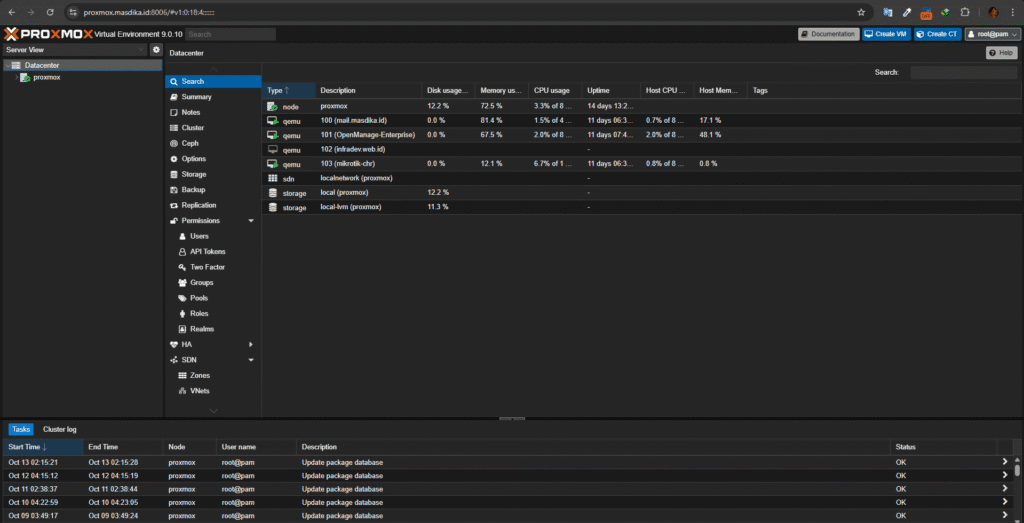
Koneksi kini sudah aman dan menampilkan 🔒 SSL valid dari Let’s Encrypt.
🔁 Perpanjangan Otomatis (Auto-Renewal)
Proxmox secara otomatis memperbarui sertifikat sebelum kedaluwarsa (biasanya 90 hari). Kamu bisa melihat log perpanjangan di menu:
Datacenter → Node → Certificates → Task Log
Tidak perlu lagi menjalankan perintah manual. 🔁✨
🧰 Troubleshooting (Masalah Umum)
| Masalah | Penyebab | Solusi |
|---|---|---|
| ⚠️ Order gagal (HTTP challenge) | Port 80 tertutup | Pastikan firewall/router membuka port 80 |
| ⚠️ Order gagal (DNS challenge) | Token Cloudflare salah | Cek ulang API Token di Cloudflare dan plugin DNS di Proxmox |
| ⚠️ Sertifikat tidak diperbarui otomatis | Cron/ACME service error | Jalankan ulang systemctl restart pveproxy pvedaemon |
🏁 Selesai!
Kini web UI Proxmox kamu sudah aman, profesional, dan terenkripsi dengan SSL Let’s Encrypt! 🔥
Selamat! 🎉 Akses sekarang tanpa peringatan Not Secure di browser 🚀
Panduan ini menjelaskan instalasi Jenkins production menggunakan Docker + Traefik (SSL otomatis via DNS Challenge Cloudflare), dengan fokus utama pada…
Artikel ini akan membahas langkah end-to-end untuk membangun aplikasi Go REST API, membuat image Docker, lalu melakukan deployment di Kubernetes…