Panduan Lengkap Setup Proxmox Backup Server (PBS) untuk Backup Incremental
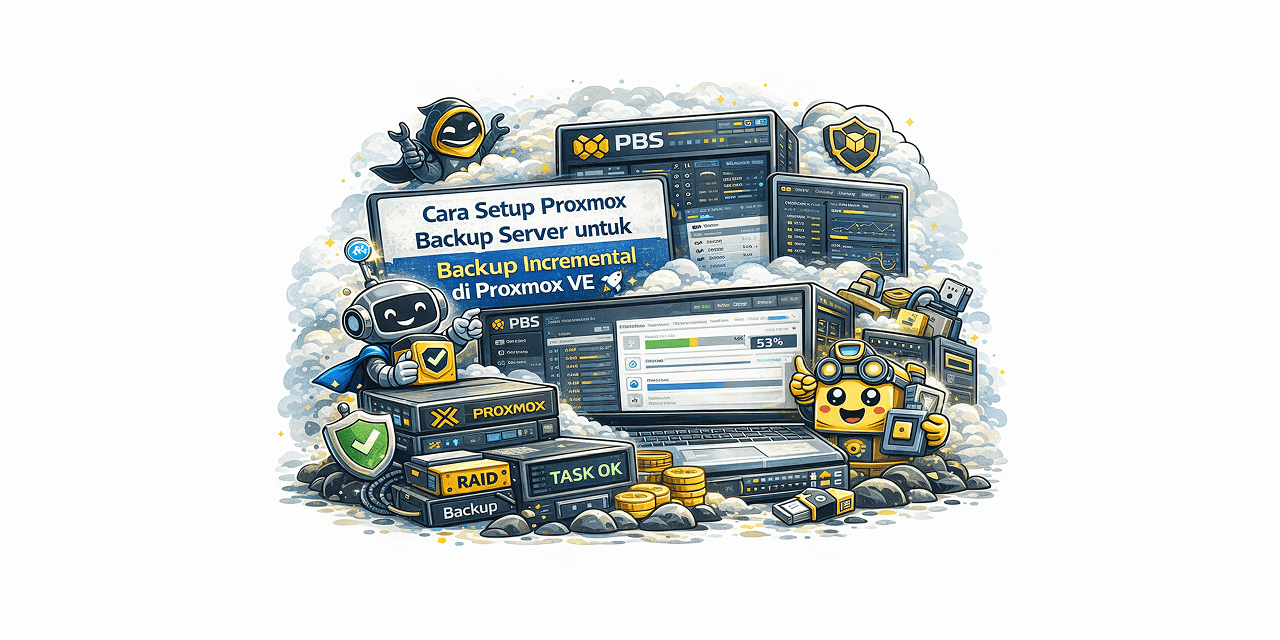
Backup server adalah hal wajib untuk menjaga data tetap aman dari kegagalan hardware, human error, maupun serangan malware. Dengan Proxmox Backup Server (PBS), kita bisa melakukan backup VM dan container secara incremental, hemat storage, cepat, dan mendukung restore granular 📦✨
Artikel ini membahas langkah lengkap mulai dari instalasi PBS, konfigurasi datastore, koneksi ke Proxmox VE, hingga membuat jadwal backup otomatis.
🎯 Kenapa Harus Pakai Proxmox Backup Server?
Keunggulan PBS:
✅ Incremental backup (hanya data berubah yang disimpan)
✅ Deduplication (blok data sama tidak disimpan ulang)
✅ Kompresi otomatis (hemat storage)
✅ Restore granular (ambil file/folder tanpa restore full VM)
✅ Integrasi native dengan Proxmox VE
Contoh:
- Backup pertama: VM 200GB → tersimpan 200GB
- Backup kedua: perubahan 5GB → hanya tambah ±5GB
🧱 Topologi Setup
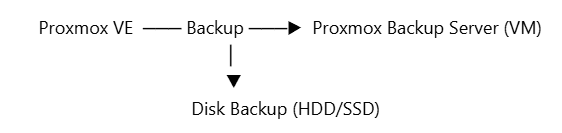
PBS direkomendasikan memiliki disk terpisah khusus untuk backup.
⚙️ Spesifikasi Minimum PBS
| Komponen | Rekomendasi |
|---|---|
| CPU | 2–4 Core |
| RAM | 4–8 GB |
| Disk OS | 100 GB |
| Disk Backup | Sesuai kebutuhan |
| Network | 1 Gbps atau lebih |
📥 Step 1 – Download ISO Proxmox Backup Server
Download ISO PBS dari website resmi Proxmox disini, lalu upload ke storage ISO di Proxmox VE.
🖥️ Step 2 – Buat VM PBS
Buat VM baru di Proxmox:
- Name: Proxmox-Backup-Server
- Disk OS: 100GB
- CPU: 2 Core
- RAM: 4GB
- Network: Bridge internal (vmbr1 atau sesuai topologi)
Start VM dan pilih Install Proxmox Backup Server.
🌐 Step 3 – Akses Web PBS
Setelah instalasi selesai, akses PBS melalui browser:
https://IP_PBS:8007
Login menggunakan user root.
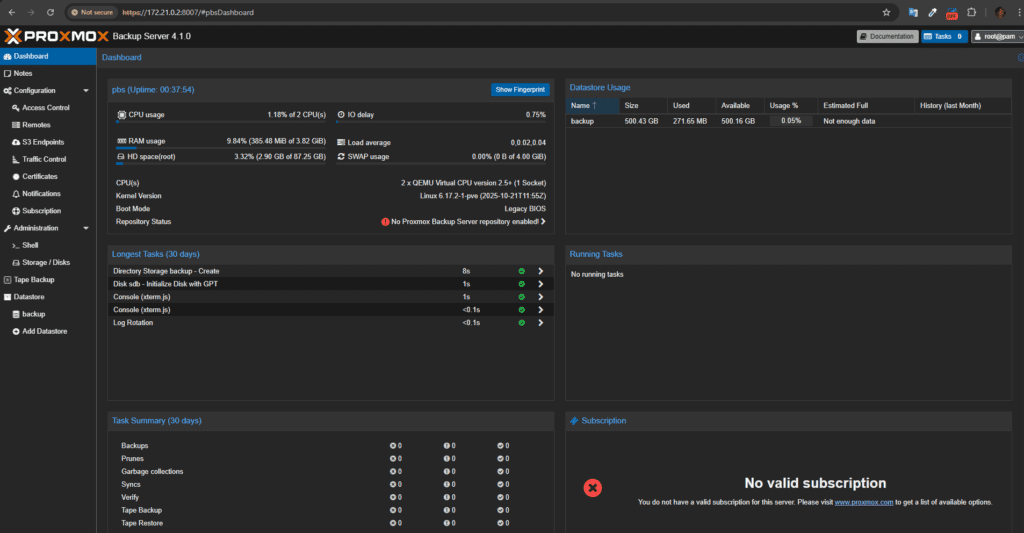
💾 Step 4 – Tambahkan Disk Backup
Tambahkan disk baru ke VM PBS dari Proxmox Host.

Di PBS:
- Masuk menu Storage / Disks
- Pilih disk baru
- Klik Initialize Disk with GPT ⚠️ (akan menghapus isi disk)
- Klik Create Directory
- Pilih filesystem
ext4 - Beri nama datastore:
backup - Centang Add as Datastore
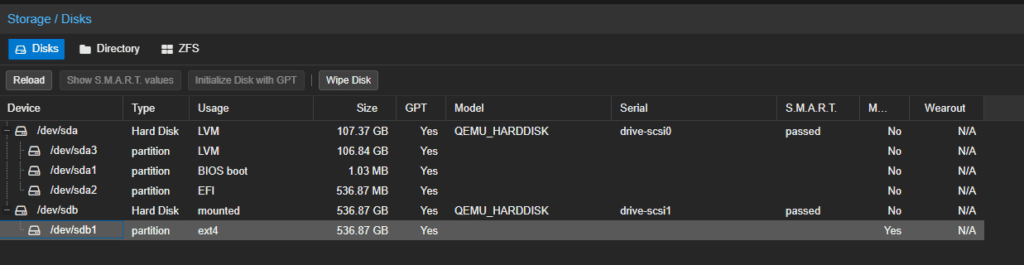
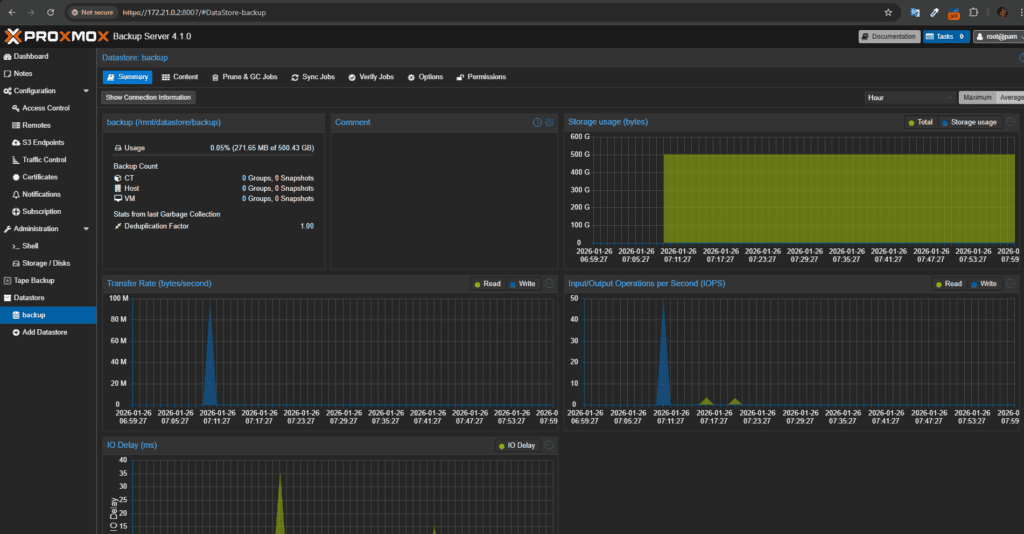
Disk backup siap digunakan 🎉
👤 Step 5 – Buat User Backup (Opsional)
Agar lebih aman, buat user khusus backup:
- User:
backup@pbs - Role:
DatastoreBackup
🔗 Step 6 – Hubungkan PBS ke Proxmox VE
Di Proxmox VE:
- Masuk Datacenter → Storage → Add → Proxmox Backup Server
- Isi:
ID        : pbs-backup
Server    : IP_PBS
Username  : root@pam
Password  : ********
Datastore : backup
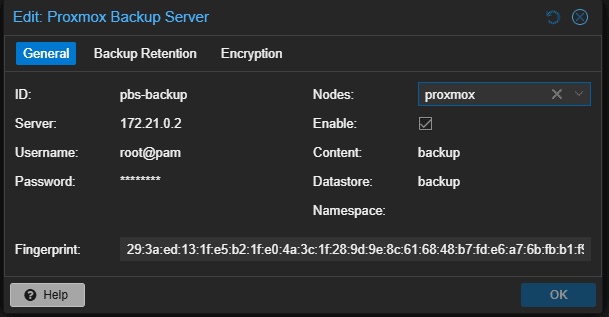
Jika status Active → koneksi sukses ✅
⏰ Step 7 – Buat Jadwal Backup Otomatis
Masuk:
Datacenter → Backup → Add
Setting rekomendasi:
- Storage:
pbs-backup - Mode: Snapshot
- Compression: ZSTD
- Schedule: Every day 01:00 🌙
Pilih VM yang ingin dibackup.
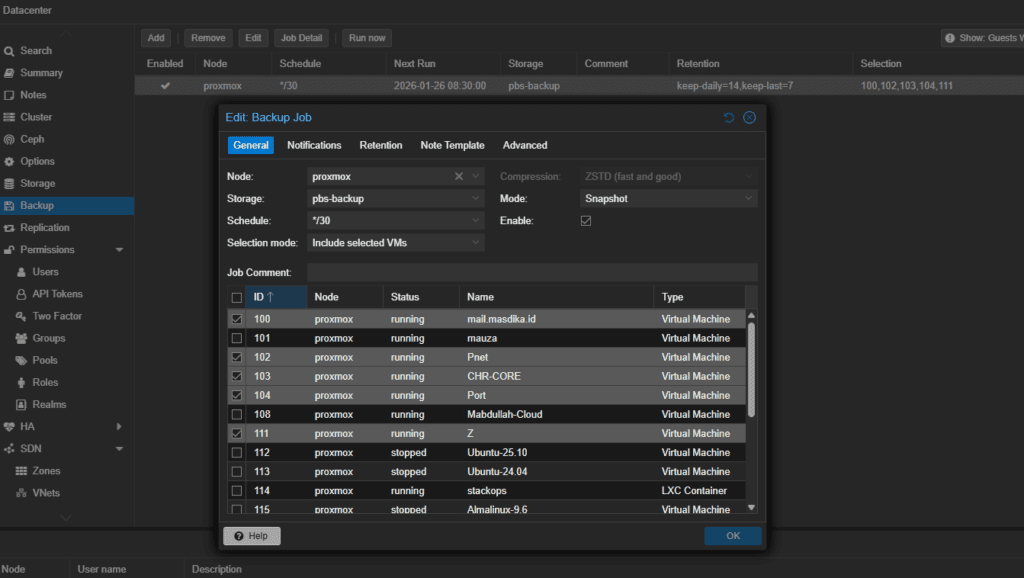
♻️ Step 8 – Atur Retention Backup
Retention mengatur berapa lama backup disimpan:
Rekomendasi:
Keep Last  : 7
Keep Daily : 14
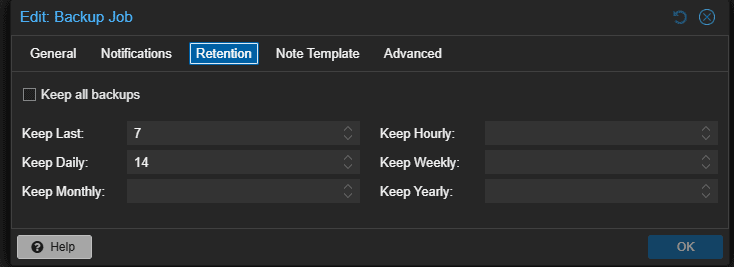
Artinya:
- Backup 7 terakhir selalu aman
- Backup harian disimpan 14 hari
▶️ Step 9 – Test Backup Manual
Lakukan test:
- Pilih salah satu VM
- Klik Backup Now
- Pastikan status: TASK OK ✅
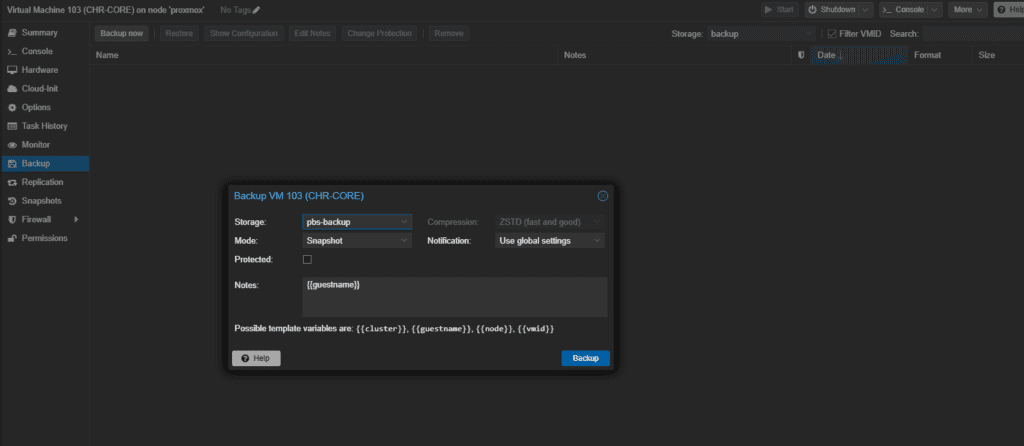
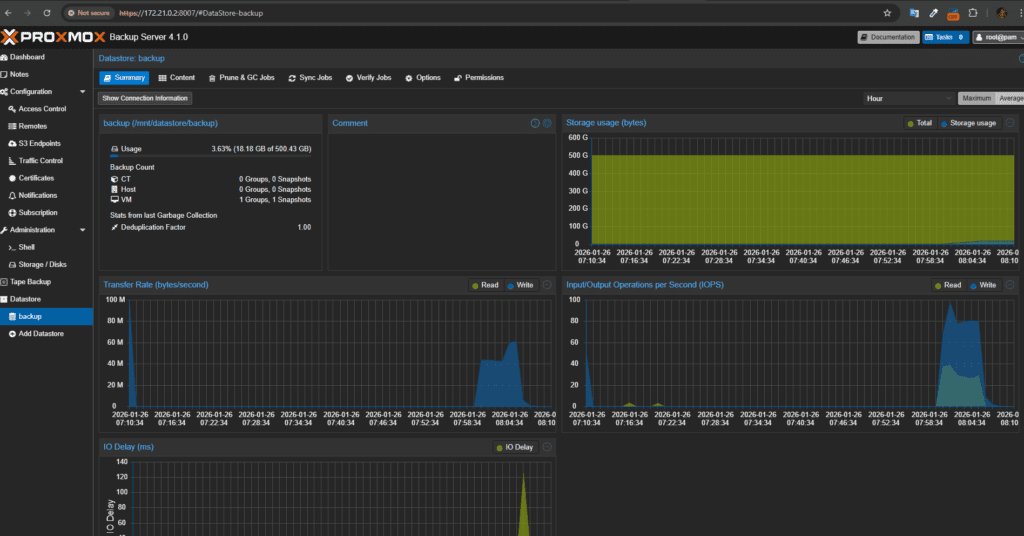
Cek di PBS → Datastore apakah snapshot muncul.
🧩 Bonus – Restore Granular
Dengan PBS kamu bisa:
✨ Restore 1 file saja
✨ Restore folder tertentu
✨ Restore disk tertentu
✨ Tidak perlu restore full VM
Sangat berguna untuk recovery cepat.
🏁 Kesimpulan
Proxmox Backup Server adalah solusi backup modern yang:
✔️ Hemat storage
✔️ Cepat
✔️ Aman
✔️ Mudah restore
Sangat cocok untuk server produksi, ataupun home lab.
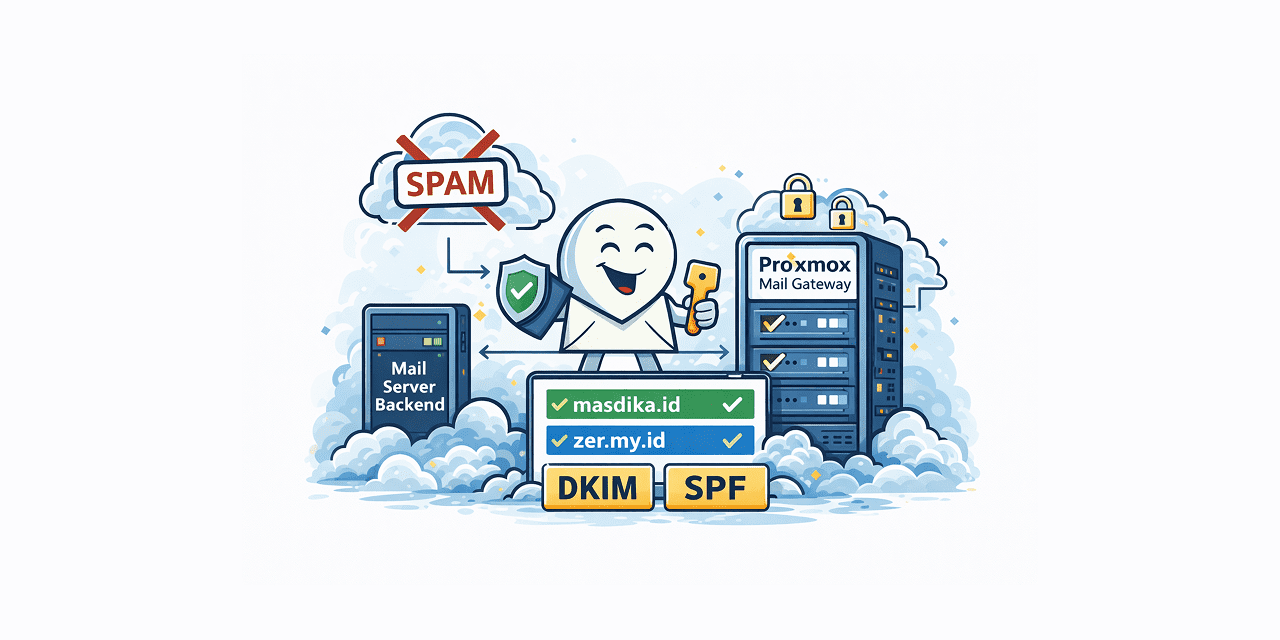
Panduan ini cocok buat kamu yang mau pakai PMG sebagai Mail Gateway di depan mail server backend (contoh: Poste.io) supaya…

Kalau kamu pakai Proxmox VE 9 dan mau automasi bikin VM tanpa klik-klik GUI, Terraform adalah jawabannya. Artikel ini FULL…