
Tutorial Lengkap: Install dan Konfigurasi MinIO Community Edition di Ubuntu

MinIO adalah solusi penyimpanan objek berbasis S3 yang ringan dan cepat. Cocok untuk digunakan sebagai object storage pribadi, backup, maupun sebagai pengganti S3 di lingkungan lokal. Panduan ini membahas langkah-langkah instalasi MinIO Community Edition di Ubuntu 24.04 dan konfigurasi MinIO Client (mc) versi terbaru. 🚀
🎯 Prasyarat
- Ubuntu 24.04 (server atau VPS)
- Akses root atau sudo
- Port 9000 (Object Api) dan 9001 (console) dibuka di firewall
⚙️ 1. Update Sistem
sudo apt update && sudo apt upgrade -y
📦 2. Unduh dan Install MinIO
wget https://dl.min.io/server/minio/release/linux-amd64/minio
sudo install minio /usr/local/bin/
🗂️ 3. Buat Direktori untuk Data dan Konfigurasi
sudo mkdir -p /data/minio
sudo useradd -r minio-user -s /sbin/nologin
sudo chown -R minio-user:minio-user /data/minio
🔧 4. Buat Service Systemd
sudo nano /etc/systemd/system/minio.service
Isi dengan:
[Unit]
Description=MinIO Object Storage
After=network.target

[Service]
User=minio-user
Group=minio-user
ExecStart=/usr/local/bin/minio server /data/minio --console-address ":9090"
Restart=always
LimitNOFILE=65536

[Install]
WantedBy=multi-user.target
Lalu buat konfigurasi default environment:
sudo nano /etc/default/minio
Isi dengan:
# Volume to be used for MinIO server.
MINIO_VOLUMES="/mnt/data/minio/"

# Use if you want to run MinIO on a custom port.
MINIO_OPTS="--address :9000 --console-address :9001"

# Root user for the server.
MINIO_ROOT_USER=user

# Root secret for the server.
MINIO_ROOT_PASSWORD=Password
Simpan lalu jalankan:
sudo systemctl daemon-reexec
sudo systemctl daemon-reload
sudo systemctl enable --now minio
✅ 5. Cek Status dan Akses
sudo systemctl status minio

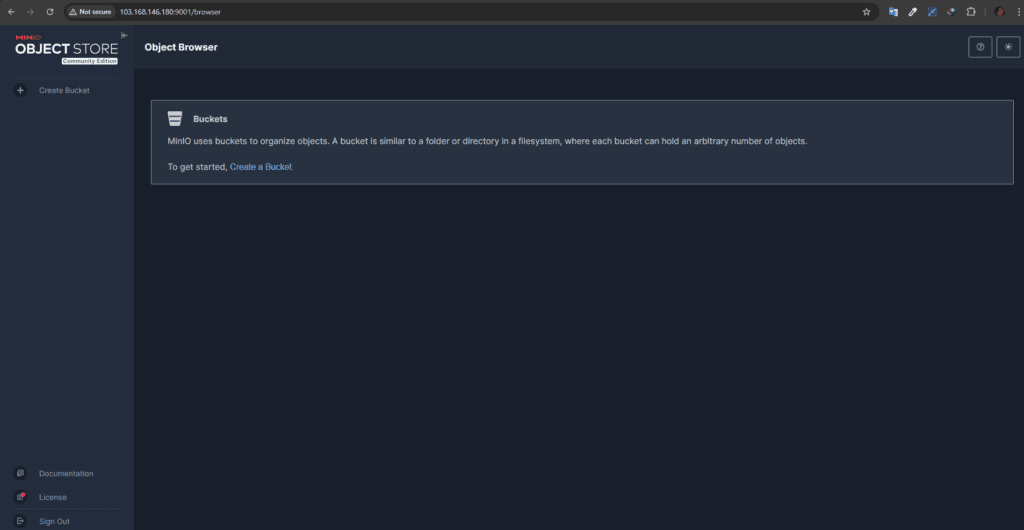
- Akses UI:
http://IP-SERVER:9000(Object API) - Console Web:
http://IP-SERVER:9001
🧰 6. Install dan Konfigurasi MinIO Client (mc / mcli)
6.1 Unduh dan Install mcli
wget https://dl.min.io/client/mc/release/linux-amd64/mc -O mcli
chmod +x mcli
sudo mv mcli /usr/local/bin/
6.2 Tambahkan Alias Server MinIO
mcli alias set myminio http://IP-SERVER:9000 user Password
Contoh:
mcli alias set myminio http://103.168.146.180:9000 user Password
Jika berhasil, akan muncul:
Added `myminio` successfully.

6.3 Cek Bucket yang Ada 📁
mcli ls myminio
Contoh output:
[2025-07-19 22:29:30 UTC] 0B masdika/
🧭 7. Manajemen Bucket (via CLI)
➕ Membuat Bucket
mcli mb myminio/nama-bucket
❌ Menghapus Bucket (harus kosong)
mcli rb --force myminio/nama-bucket
🗑️ Menghapus Objek
mcli rm myminio/nama-bucket/nama-file
📉 8. Catatan Web UI Terbaru MinIO
MinIO versi terbaru (Community Edition) memiliki tampilan UI yang sangat minimal. Tidak ada opsi hapus bucket dari UI, hanya bisa membuat bucket dan mengunggah objek. Semua manajemen lanjutan dilakukan via CLI (mc).
Contoh tampilan:
- Sidebar kiri hanya ada tombol Create Bucket dan daftar bucket
- Objek bisa diupload tapi tidak bisa hapus bucket dari web UI
🏁 Penutup
Dengan MinIO dan mcli, kamu bisa membuat layanan object storage mandiri seperti Amazon S3. Cocok untuk backup, integrasi dengan aplikasi, dan penggunaan cloud pribadi. Untuk keamanan, pertimbangkan mengaktifkan TLS dan membuat user terpisah dengan akses terbatas. 🔐

Kalau kamu sudah cukup lama pakai Proxmox, biasanya akan sampai di satu fase: bikin VM itu kok masih ribet dan…

MariaDB Galera Cluster adalah solusi database multi-master yang memungkinkan replikasi data secara sinkron di antara beberapa node. Tutorial ini membahas…