
Monitoring Docker Container dengan CAdvisor, Node Exporter, Prometheus, dan Grafana

Dalam dunia DevOps modern, monitoring container Docker adalah langkah krusial untuk menjaga performa, stabilitas, dan keamanan sistem. Salah satu solusi yang banyak digunakan adalah kombinasi 🐳 CAdvisor, 🖥️ Node Exporter, 📦 Prometheus, dan 📊 Grafana. Keempat alat ini bekerja bersama untuk memberikan observabilitas menyeluruh terhadap container Docker dan host Linux.
Artikel ini akan membahas cara setup monitoring Docker container secara lengkap, mulai dari konfigurasi Docker metrics hingga instalasi monitoring stack berbasis Grafana.
🔌 Port yang Digunakan
Pastikan port berikut tersedia di server:
- 🟢 Grafana:
3000 - 🔵 CAdvisor:
8080 - 🟣 Prometheus:
9090 - 🟠 Docker Metrics:
9323 - 🔴 Node Exporter:
9100
🛠️ Aktifkan Docker Metrics
Docker perlu dikonfigurasi untuk menyediakan metrik yang bisa dikumpulkan oleh Prometheus.
✏️ Edit /etc/docker/daemon.json:
{
  "metrics-addr" : "0.0.0.0:9323",
  "experimental" : true
}
🔁 Kemudian restart Docker:
systemctl daemon-reload
systemctl restart docker
🖥️ Instalasi Node Exporter
Node Exporter berguna untuk memantau resource host Linux seperti CPU, disk, dan RAM.
⬇️ 1. Unduh dan Install
curl -s https://api.github.com/repos/prometheus/node_exporter/releases/latest | grep linux-amd64 | cut -d '"' -f 4 | wget -qi -
tar -xvf node_exporter*.tar.gz
cd node_exporter*/
cp node_exporter /usr/local/bin
⚙️ 2. Buat Service
nano /etc/systemd/system/node_exporter.service
Isi dengan:
[Unit]
Description=Node Exporter
After=network-online.target

[Service]
User=root
ExecStart=/usr/local/bin/node_exporter --web.listen-address=0.0.0.0:9100

[Install]
WantedBy=default.target
🚀 Aktifkan dengan:
systemctl daemon-reload
systemctl enable --now node_exporter
📦 Instalasi Monitoring Stack dengan Docker Compose
⬇️ 1. Unduh Installer
wget https://www.masdika.id/wp-content/uploads/2025/06/dockmon.zip
unzip dockmon.zip
cd dockmon
🗂️ Struktur direktori:
dockmon/
├── caddy/Caddyfile
├── docker-compose.yml
├── grafana/dashboards/*.json
├── grafana/datasources/datasource.yml
└── prometheus/prometheus.yml
🧱 2. Jalankan Docker Compose
docker-compose up -d
📊 Akses Dashboard Grafana
Setelah stack berjalan, akses Grafana melalui browser:
🔗 http://<IP-Server>:3000
🔑 Username: admin
🔐 Password: admin
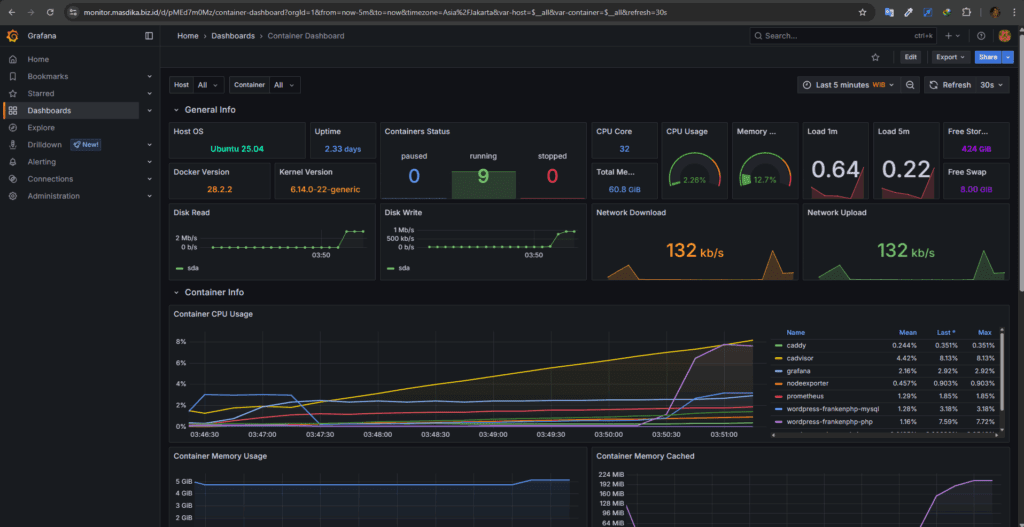
Masuk ke menu dashboard, dan Anda akan melihat “📦 Container Dashboard” lengkap dengan panel:
- 🧠 CPU & Memory Usage
- 💽 Disk I/O
- 🌐 Network In/Out
- ❤️ Container Health
⚠️ Troubleshooting Panel Kosong
Jika ada panel yang tidak menampilkan data:
- 📡 Panel Network: Ganti
eno1 dengan nama interface host (cek viaip a) - 💾 Free Storage: Ganti
xfsdengan filesystem host (ext4,xfs, dll) - 🔌 General Info: Pastikan port
9323dan9100tidak diblokir
🔍 Cek interface dengan:
ip -o -4 addr show | awk '{print $2, $4}'
✨ Kesimpulan
Dengan integrasi 🐳 CAdvisor, 🖥️ Node Exporter, 📦 Prometheus, dan 📊 Grafana, Anda mendapatkan sistem monitoring real-time yang powerful. Semua metrik dari container dan host bisa divisualisasikan secara interaktif, memudahkan analisa performa dan troubleshooting.
Sistem ini cocok untuk server produksi, cluster kecil, maupun kebutuhan belajar DevOps. 🔐 Amankan akses dengan reverse proxy Caddy dan Basic Auth.

Dalam dunia Cloud Computing dan DevOps, tiga istilah yang paling sering kita dengar adalah Virtual Machine (VM), Container, dan Pod….

Monitoring sangat penting untuk memastikan aplikasi berjalan stabil. Dengan stack Prometheus + Grafana + Loki + Promtail, kita bisa memantau…